ÜTS Rehberi
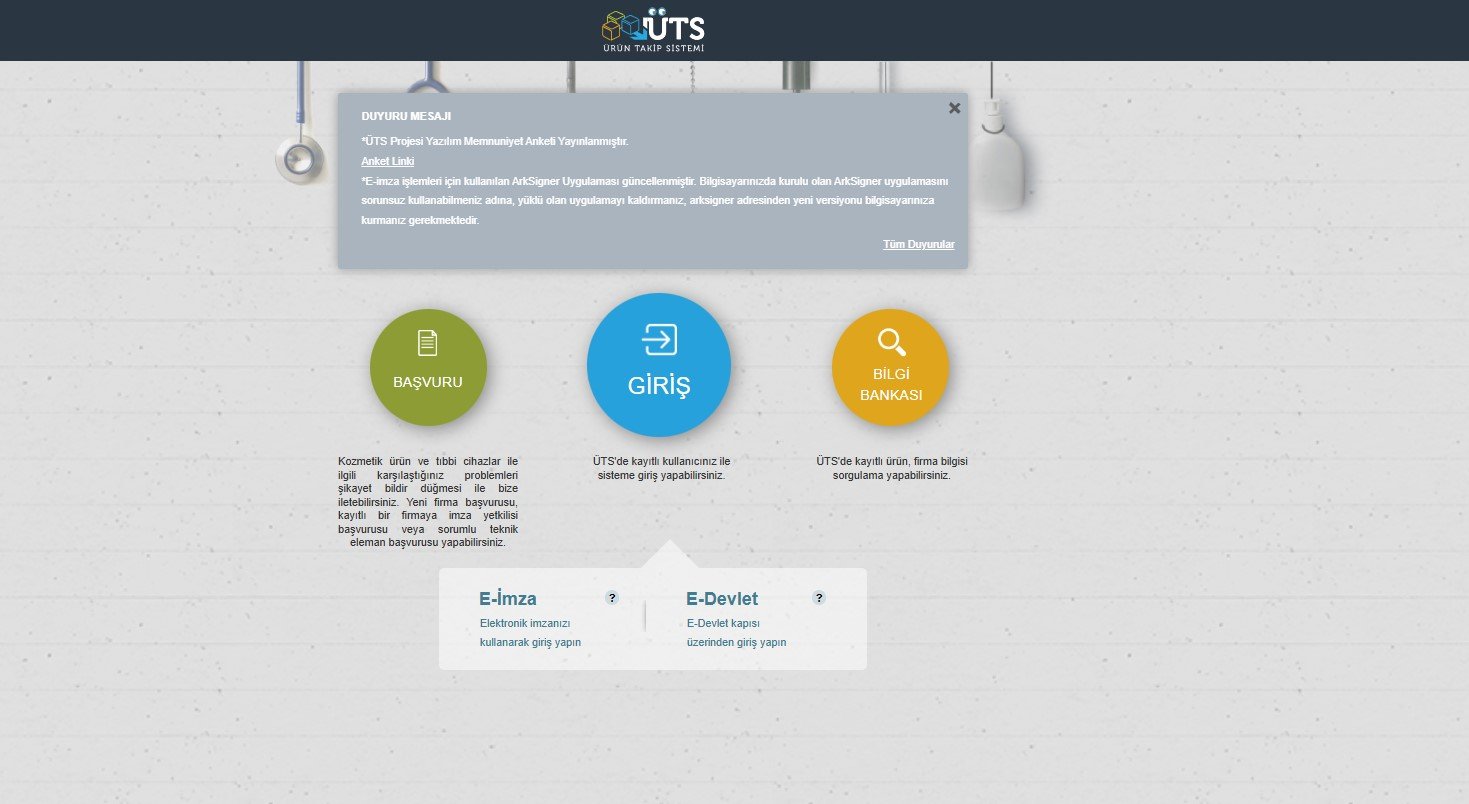
ÜTS’ye giriş yapın.


 Kurumsal
Kurucu eczacı deneyiminden bugünün izlenebilir sağlık tedarikine uzanan yapımızı inceleyin.
KurumsalYetkinliklerimiz
Saklamadan kayda, planlamadan teslimata kadar kritik süreçleri tek yapıda yönetiyoruz.
Tüm YetkinliklerimizÜrünler
FMS ve PRP başta olmak üzere sağlık kuruluşlarının ihtiyaçlarına uygun ürün gruplarını inceleyin.
Tüm ÜrünlerimizKalite ve Güven
Depolama, sevkiyat ve kayıt adımlarını mevzuata uygun uygulamalarla yönetiyoruz.
Kalite ve GüvenRehber
İTS, ÜTS, GLN, soğuk zincir ve validasyon başlıklarında ihtiyacınız olan bilgiye ulaşın.
Tüm RehberlerKurumsal
Yetkinliklerimiz
Ürünler
Kalite ve Güven
Rehber
ÜTS Rehberi
ÜTS’ye e-Devlet veya e-imza ile giriş yapın.
Kurum yetkilendirmesi, kullanıcı rolü veya giriş sorunu için ÜTS’deki resmi yönlendirmeleri izleyin.
Toplu Alma
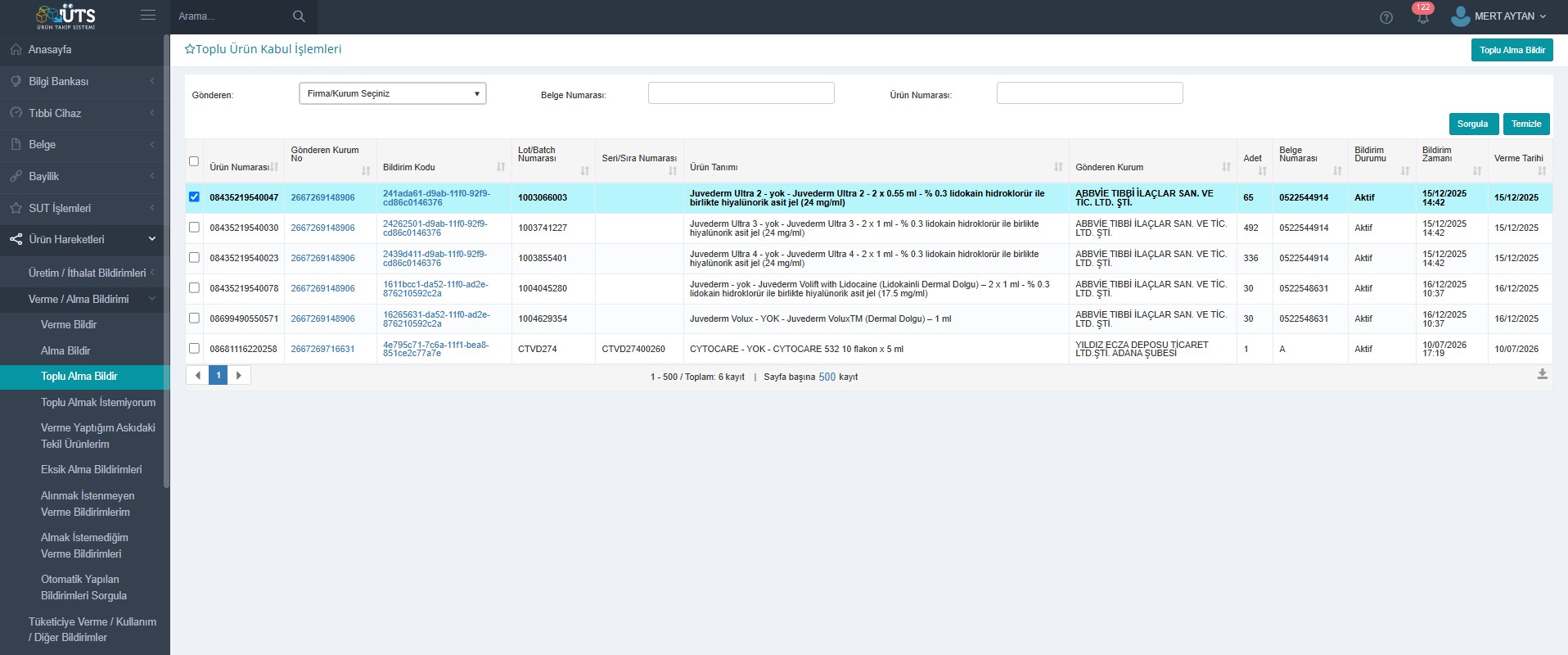
Sol menüden bu yolu izleyin ve açılan ekranda Sorgula butonuna basın. Listelenen kayıtlar, alımını yaptığınız “Tıbbi Cihaz” statüsündeki ürünler için tarafınıza gönderilen bildirimlerdir.
Ürün satırlarındaki kutucuklardan doğru kayıtları seçin ve sağ üstteki Toplu Alma Bildir butonuna basın. “İşlemler başarıyla gerçekleşmiştir” sonucunu gördüğünüzde arada kalan ürün bildirimleri stoklarınıza aktarılır. İşlem sonrasında stok kaydını doğrulayın.
Stok Sorgulama
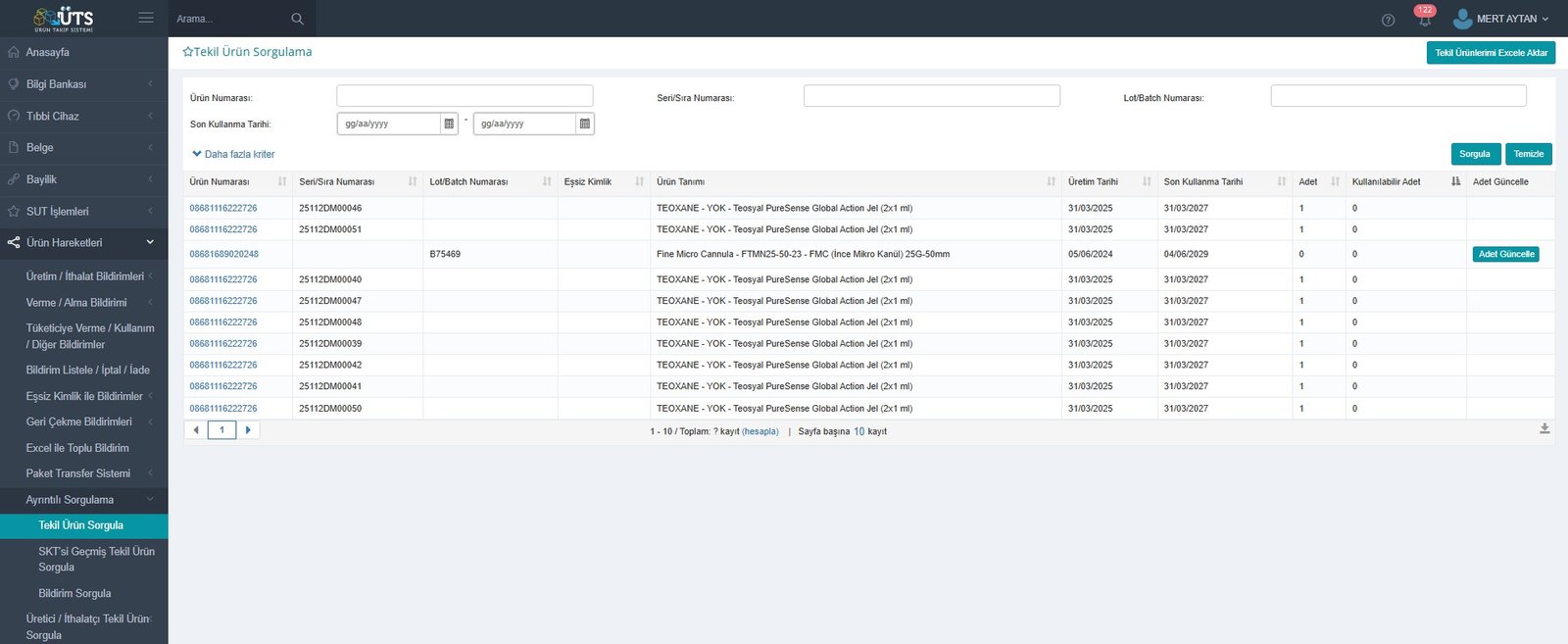
Sorgula butonuna bastığınızda alımını yaptığınız ürünlerin listesini görüntüleyebilirsiniz. Sağ üstteki Tekil Ürünlerimi Excel’e Aktar butonuyla stok listenizi Excel dosyası olarak indirebilirsiniz.
Ürün bazında sorgulama yapmak için üst satırdaki ürün numarası, seri veya sıra numarası ve lot numarası alanlarını doldurun; ardından Sorgula butonuna basın. Seri veya sıra numarası ile lot bilgisini karıştırmadan kayıtla eşleştirin.
Sarf İşlemleri
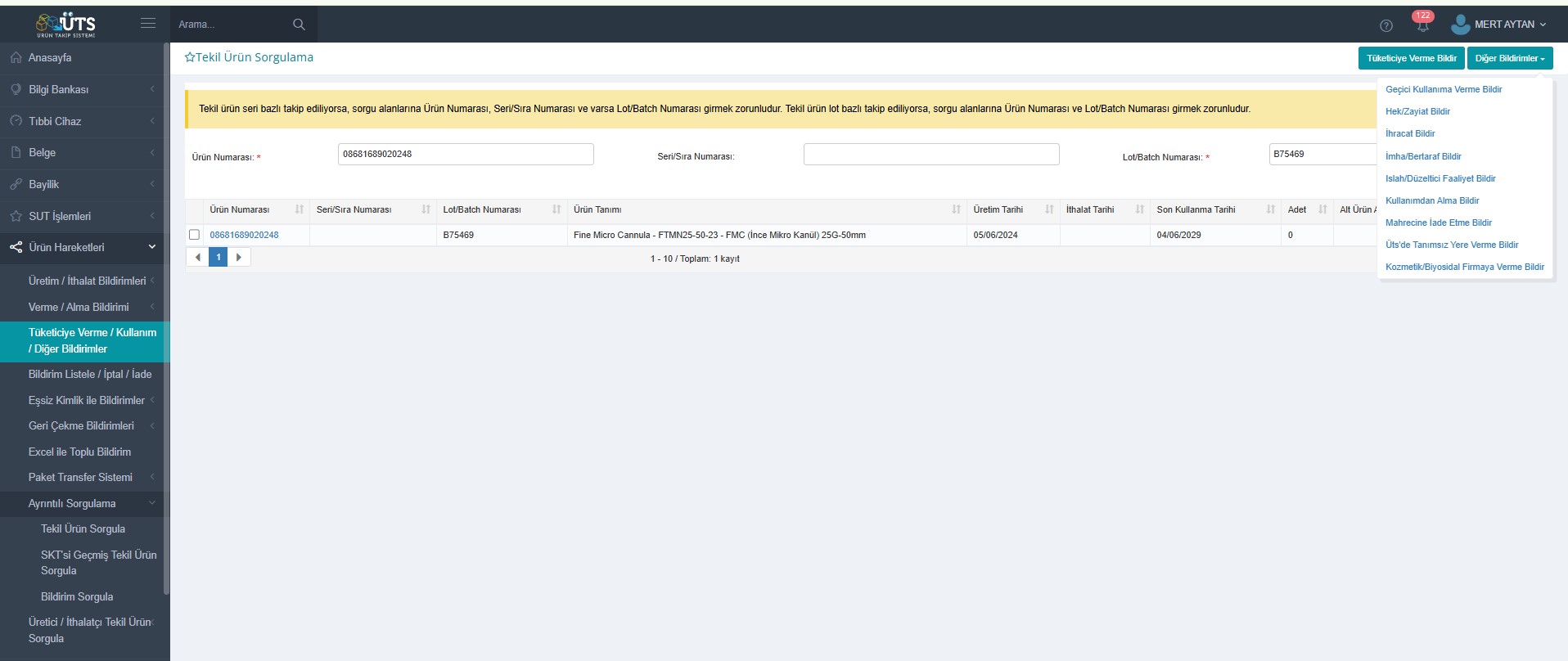
Alımı tamamlanarak stoğa geçen ürünleri sarf etmek için ürün numarasını; varsa seri veya sıra numarasını, yoksa lot numarasını girin ve Sorgula butonuna basın. Alt satırda çıkan ürünü seçerek sağ üstteki Diğer Bildirimler menüsünü açın.
Son kullanma tarihi geçen ürün için HEK/Zayiat Bildir seçeneğini kullanın; açılan ekranda adet ve nedeni belirtin. İşlemi stokları düzenlemek amacıyla yapıyorsanız neden olarak Stok Düzeltme seçin.
Ürün hastaya uygulandıysa Kullanım Bildir seçeneğini açın; adet bilgisini ve isteniyorsa hasta bilgilerini girerek kullanım bildirimini tamamlayın. Sonucu Bildirim Sorgula ekranından doğrulayın.
Bildirim İptali
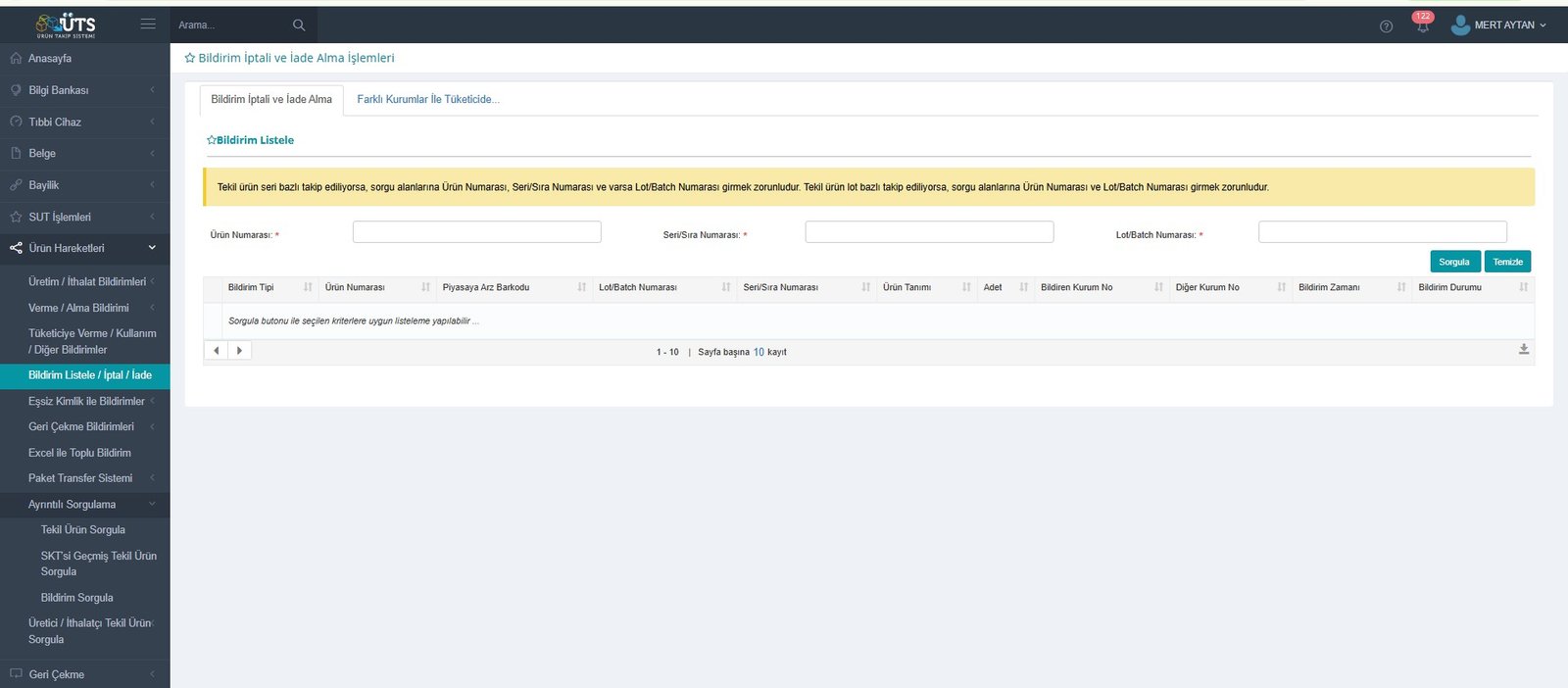
Yapılan bildirimde sehven bir hata oluştuysa ilgili ürünün bilgilerini girin. Ürün için daha önce yapılan bildirimler alt satırda listelenir. Ürün bilgilerini ve bildirim nedenini doğrulayın; hatalı kaydı seçerek bildirim iptal işlemini tamamlayın.
Farklı bir bildirimi iptal etmemek için seçiminizi yeniden kontrol edin. İptal sonrasında kaydın sistemdeki güncel durumunu sorgulayın.
Bildirim Sorgulama
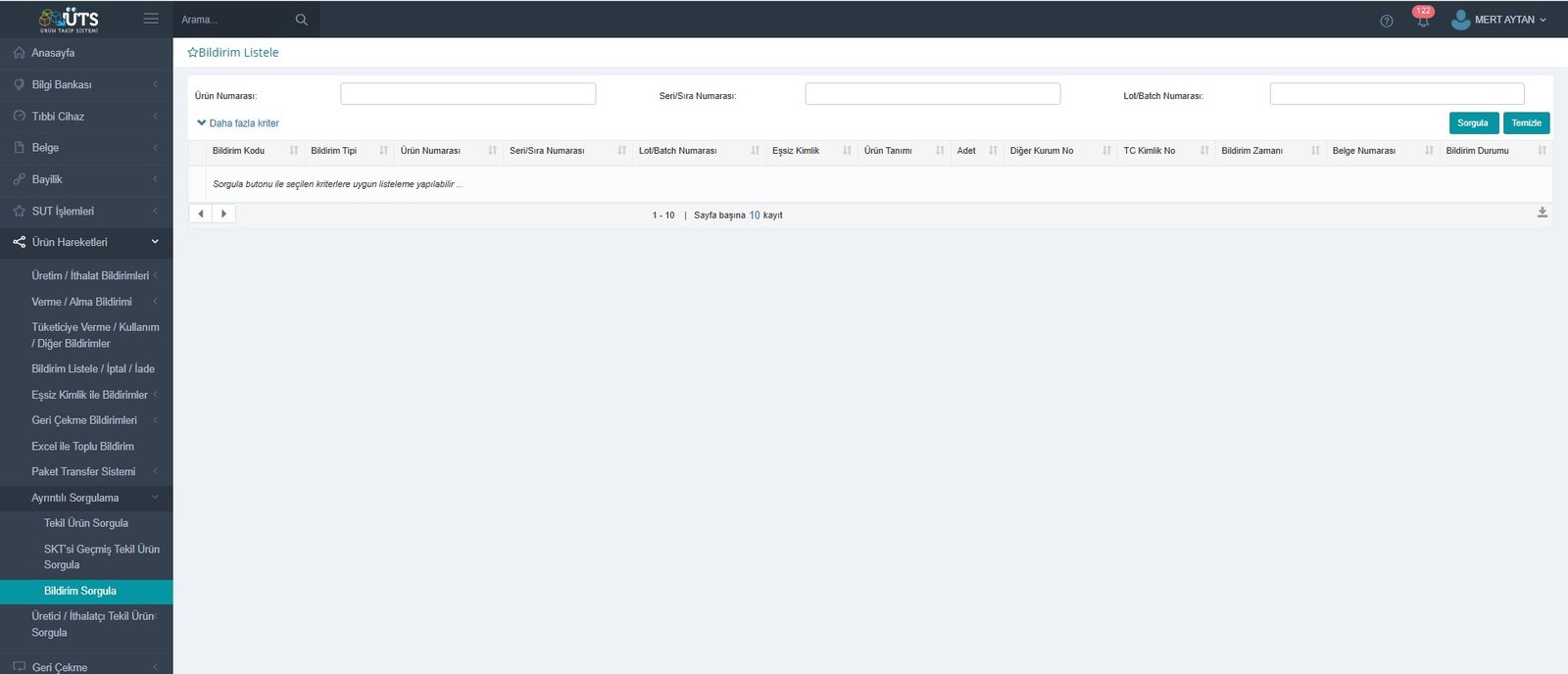
ÜTS’de yaptığınız her işlemi bu ekrandan görüntüleyebilirsiniz. İlgili ürünün bilgilerini kutucuklara girin ve Sorgula butonuna basın.
Bildirim türünü, işlem tarihini, ürün numarasını, seri veya sıra numarasını ve lot bilgisini karşılaştırın. Stok durumunun yaptığınız işlemle uyumlu olduğunu doğrulayın.