
Yeni bir sekmede açılır
İletişim

İlaç Takip Sistemi (İTS) Rehberi

01

İTS’ye giriş yapın.

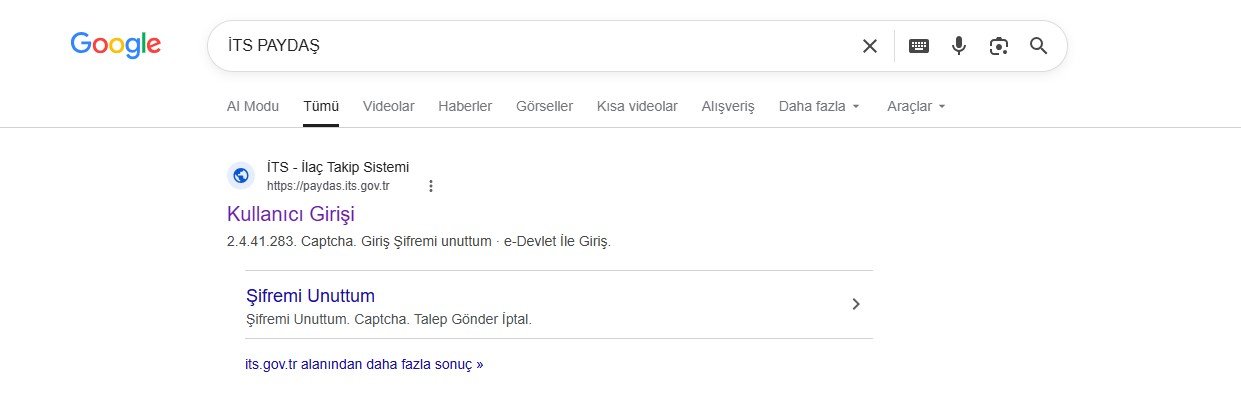
İTS Sistemine Giriş — İTS ekran görüntüsü

İlaçların mal alım ve sarf işlemlerini yapmak için paydas.its.gov.tr adresine girin.

02

Kullanıcı bilgilerinizle oturum açın.

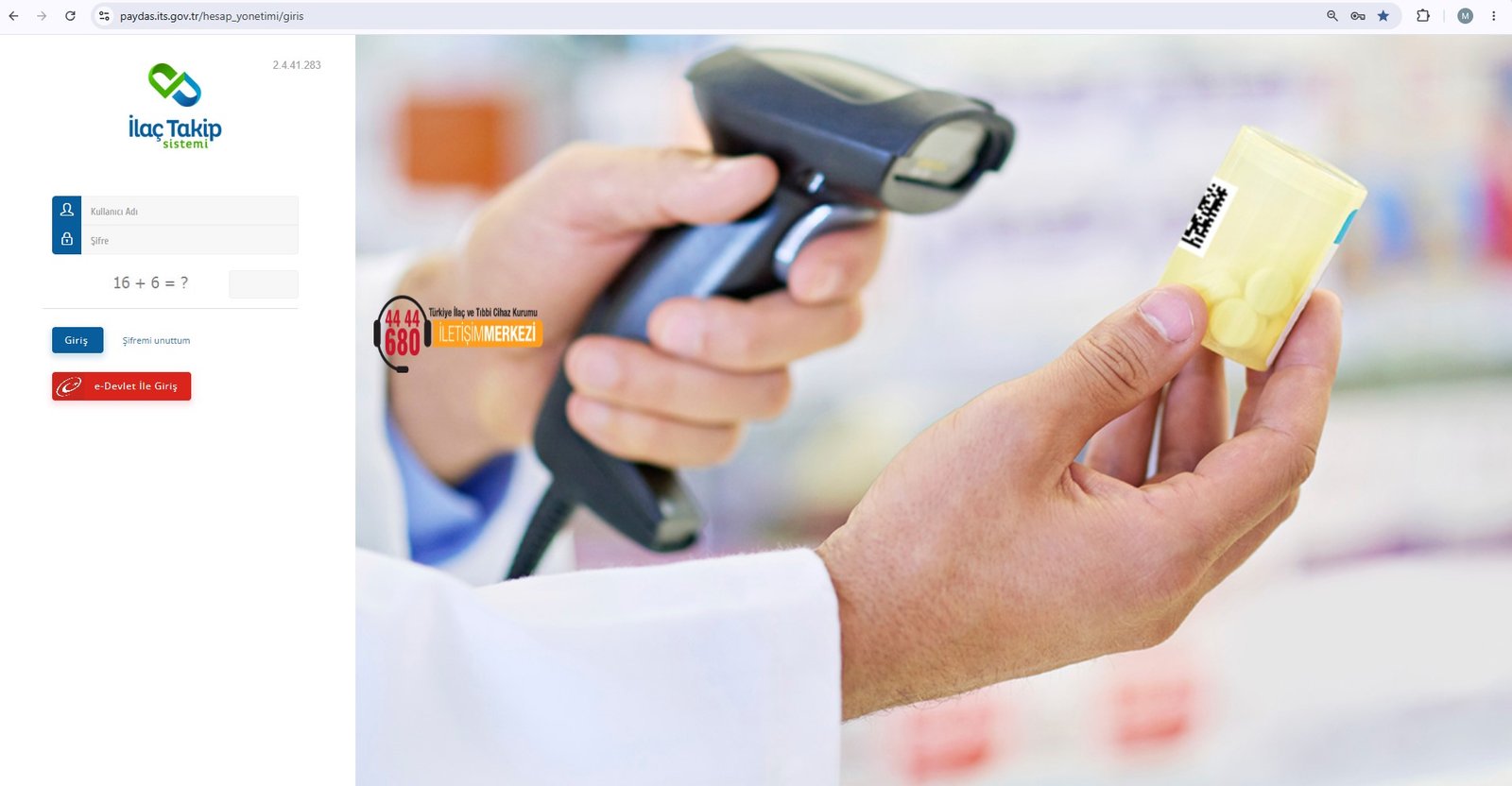
Kullanıcı Girişi — İTS ekran görüntüsü

Kullanıcı adı ve şifrenizi girin. Kullanıcı adınız, GLN numaranızın sonuna dört sıfır (0000) eklenmiş halidir.

Giriş bilgilerinizi bilmiyorsanız İTS Yardım Hattı 444 46 80 üzerinden destek alın.

03

Ana sayfa bilgilerini kontrol edin.

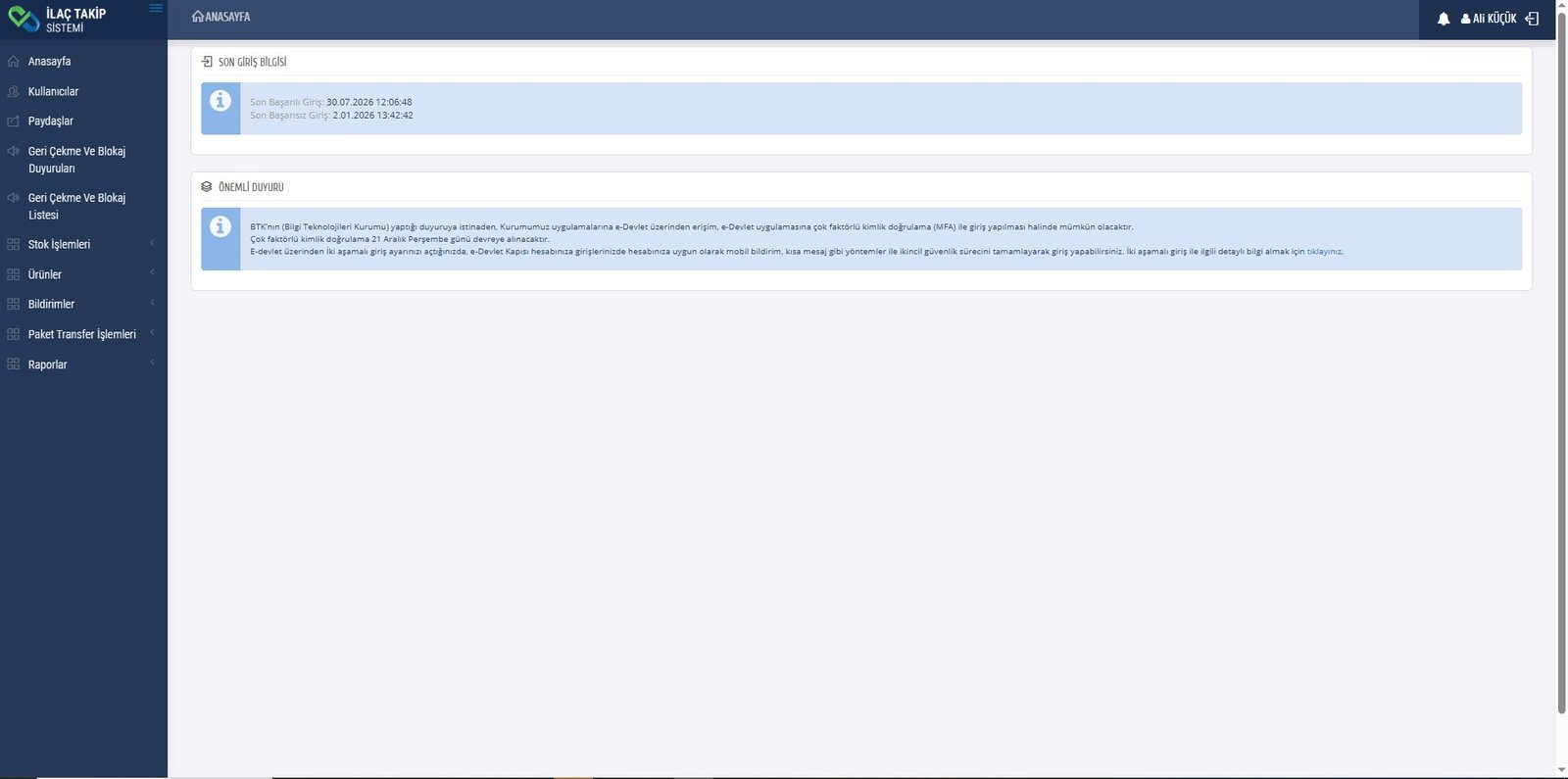
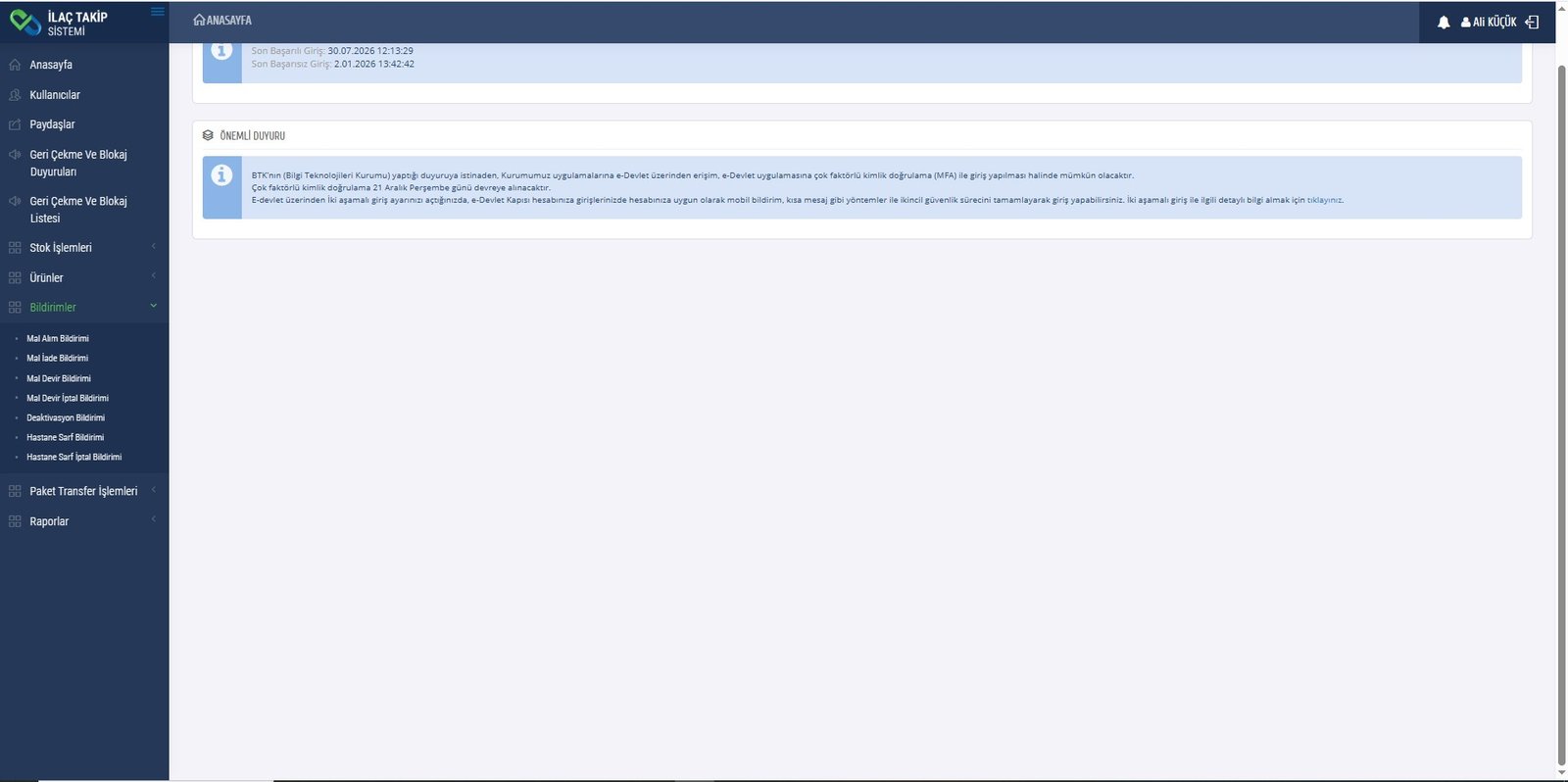
İTS Ana Sayfa — İTS ekran görüntüsü

Sisteme başarıyla giriş yaptıktan sonra İTS ana sayfası açılır. Bu ekranda son giriş bilgileriniz ve önemli duyurular yer alır.

04

Arada kalan ürünleri görüntüleyin.

  1. Ürünler
  2. Arada Kalan Ürünler
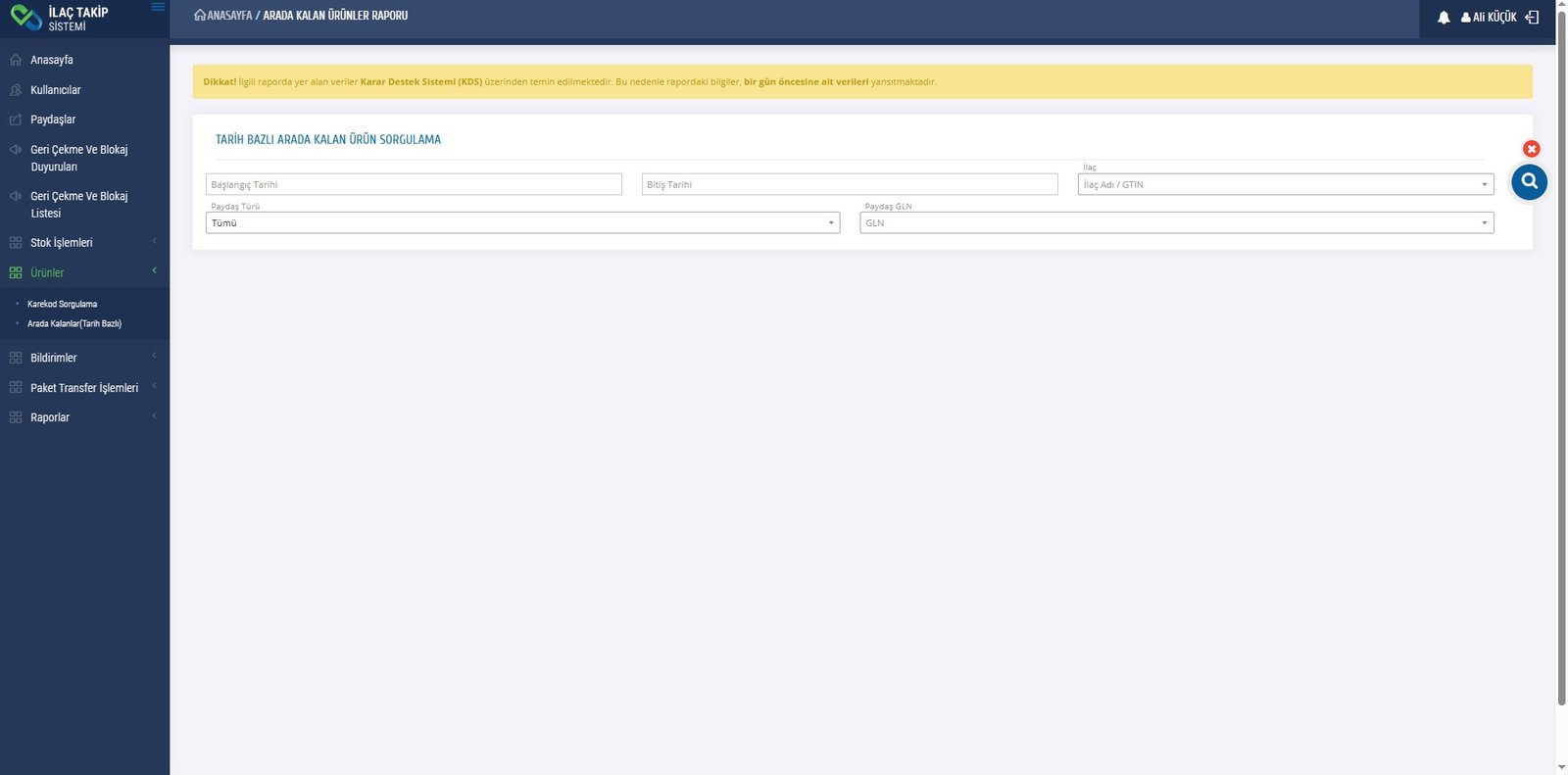
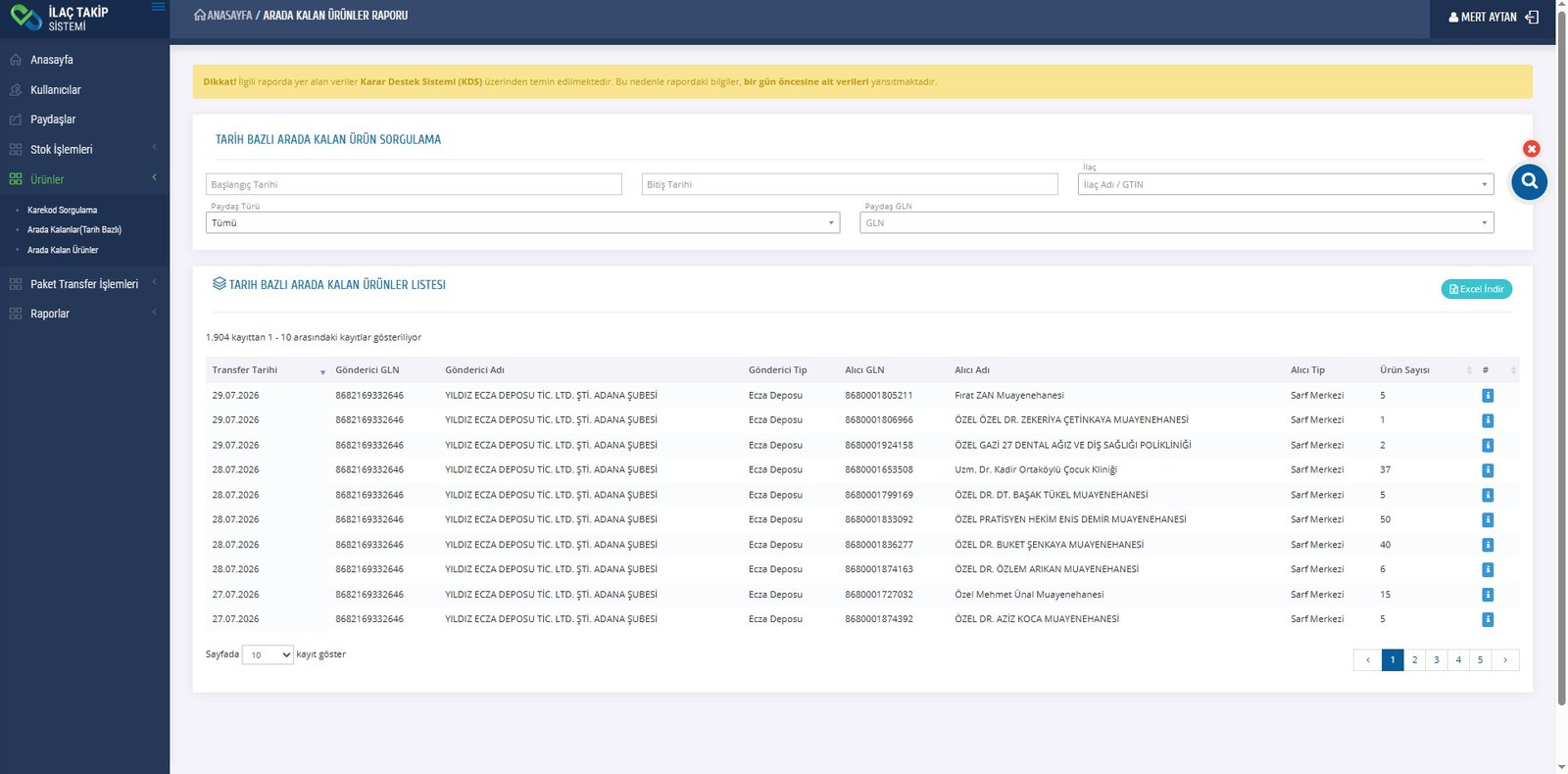
Arada Kalan Ürünler — İTS ekran görüntüsü

Ana sayfada Ürünler menüsünü açın ve Arada Kalan Ürünler alanına girin. Buradaki ürünler depo tarafından size bildirilmiş, ancak sizin mal alım bildiriminiz henüz tamamlanmamış ürünlerdir.

05

Bildirimi seçip ürün detayını açın.

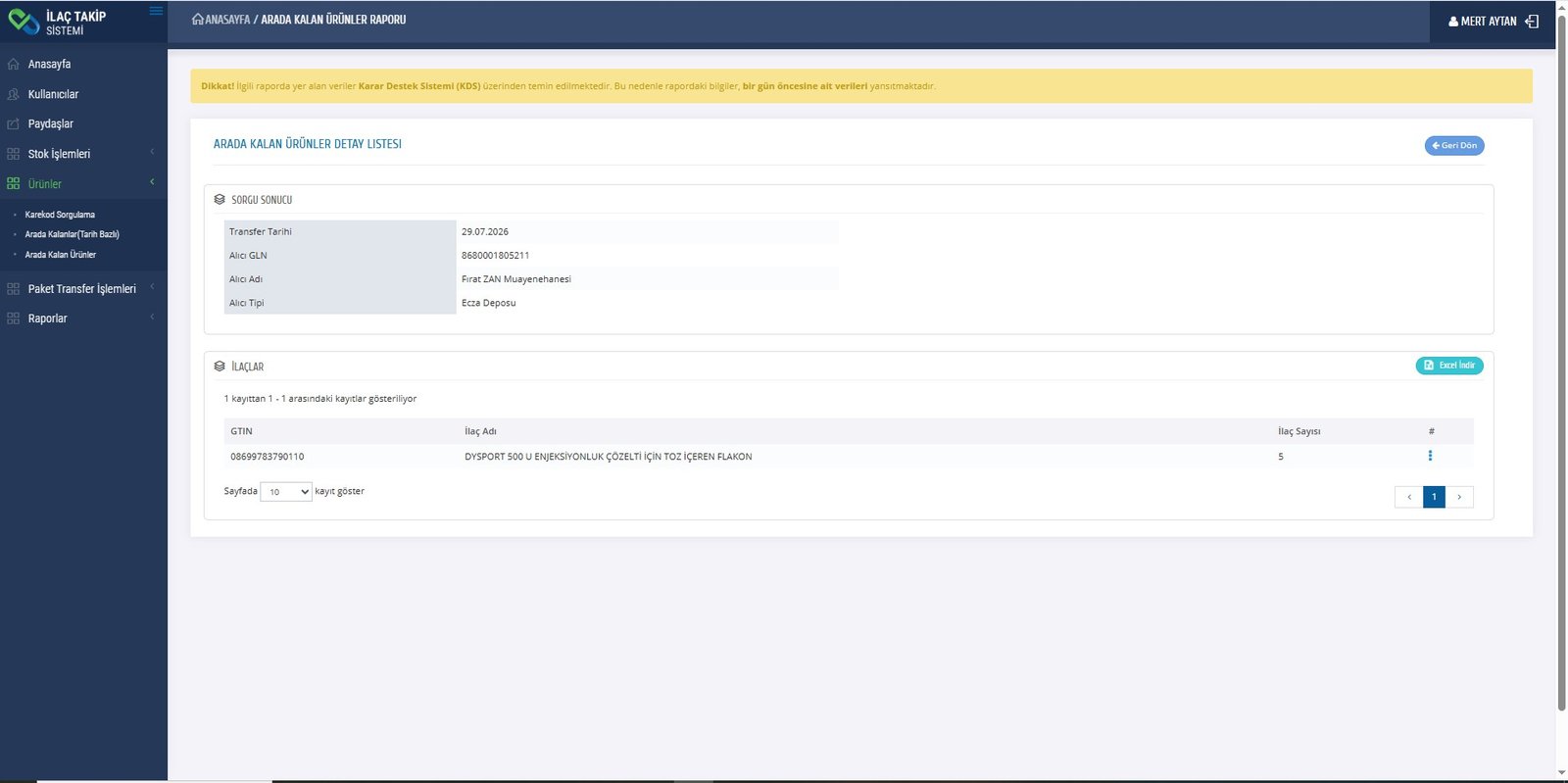
Ürün Seçimi ve Detay — İTS ekran görüntüsü

Listeden ilgili bildirimi seçin. Satırın sağ tarafındaki mavi “i” simgesine tıklayarak ürün detayını açın.

06

Üç noktalı işlem menüsünü açın.

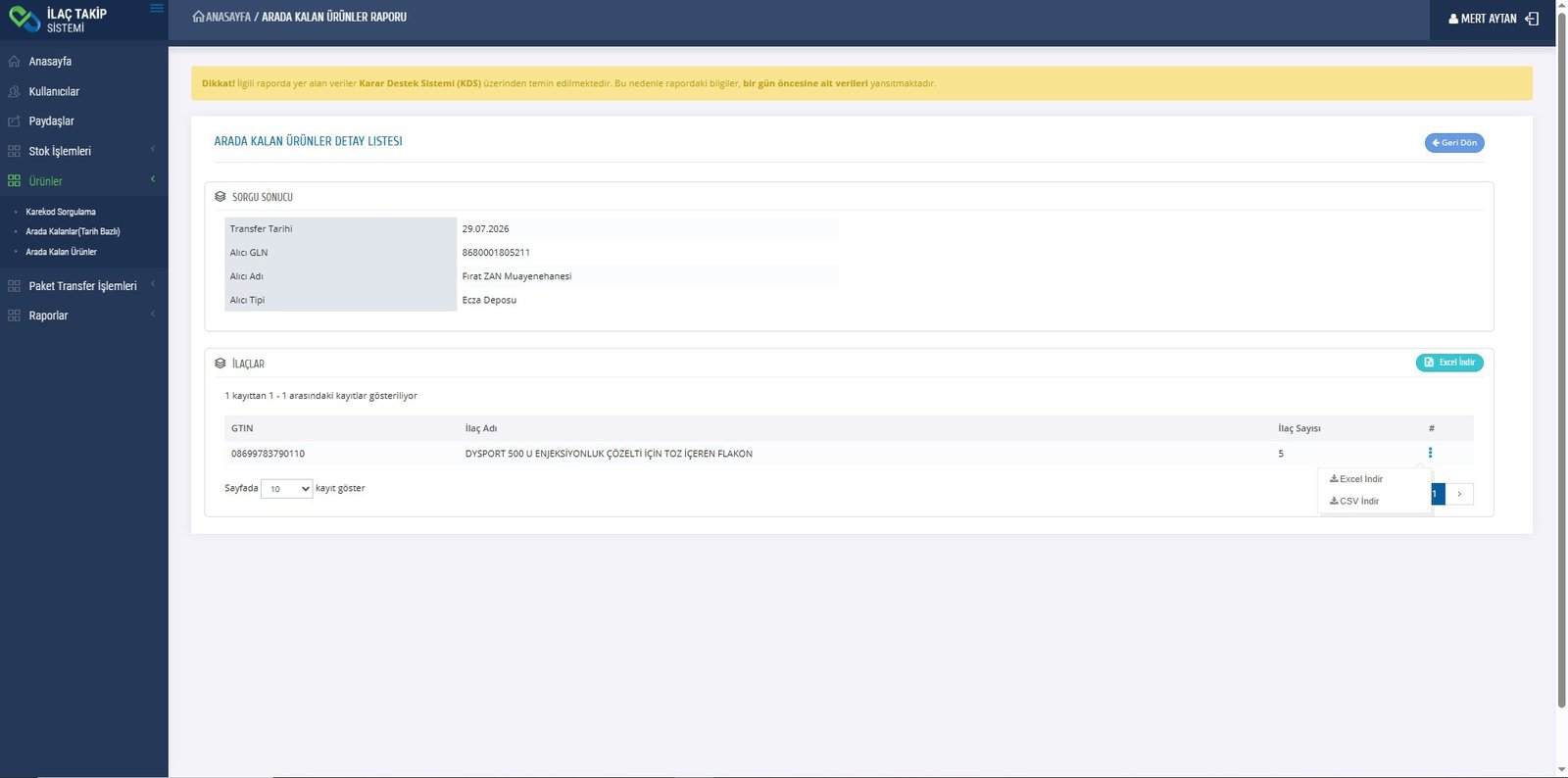
İşlem Menüsü — İTS ekran görüntüsü

Ürün detayı açıldıktan sonra ürün satırının sağ tarafındaki üç nokta (⋮) menüsüne tıklayın.

07

CSV dosyasını bilgisayarınıza indirin.

CSV Dosyasını İndirme — İTS ekran görüntüsü

Açılan işlem menüsünden CSV İndir seçeneğine tıklayın. Dosya bilgisayarınıza CSV formatında iner.

08

Mal alım bildirimini başlatın.

  1. Bildirimler
  2. Mal Alım Bildirimi
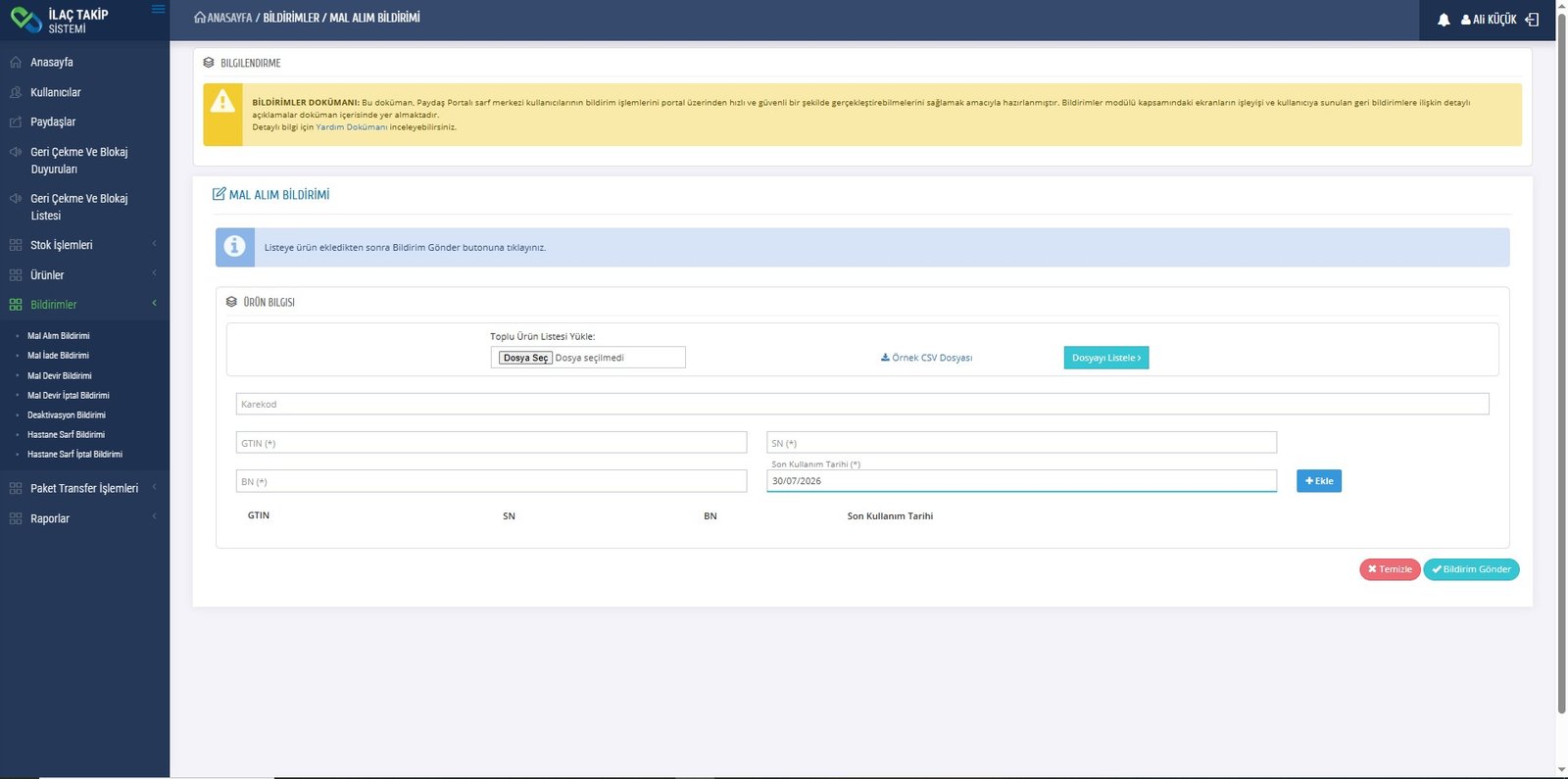
Mal Alım Bildirimi Başlatma — İTS ekran görüntüsü

Sol menüden Bildirimler → Mal Alım Bildirimi sekmesini açın.

İndirdiğiniz CSV dosyasını Dosya Seç alanına sürükleyin veya Dosya Seç düğmesine tıklayarak bilgisayarınızdaki dosyayı seçin.

09

Ürünleri listeleyip bildirimi gönderin.

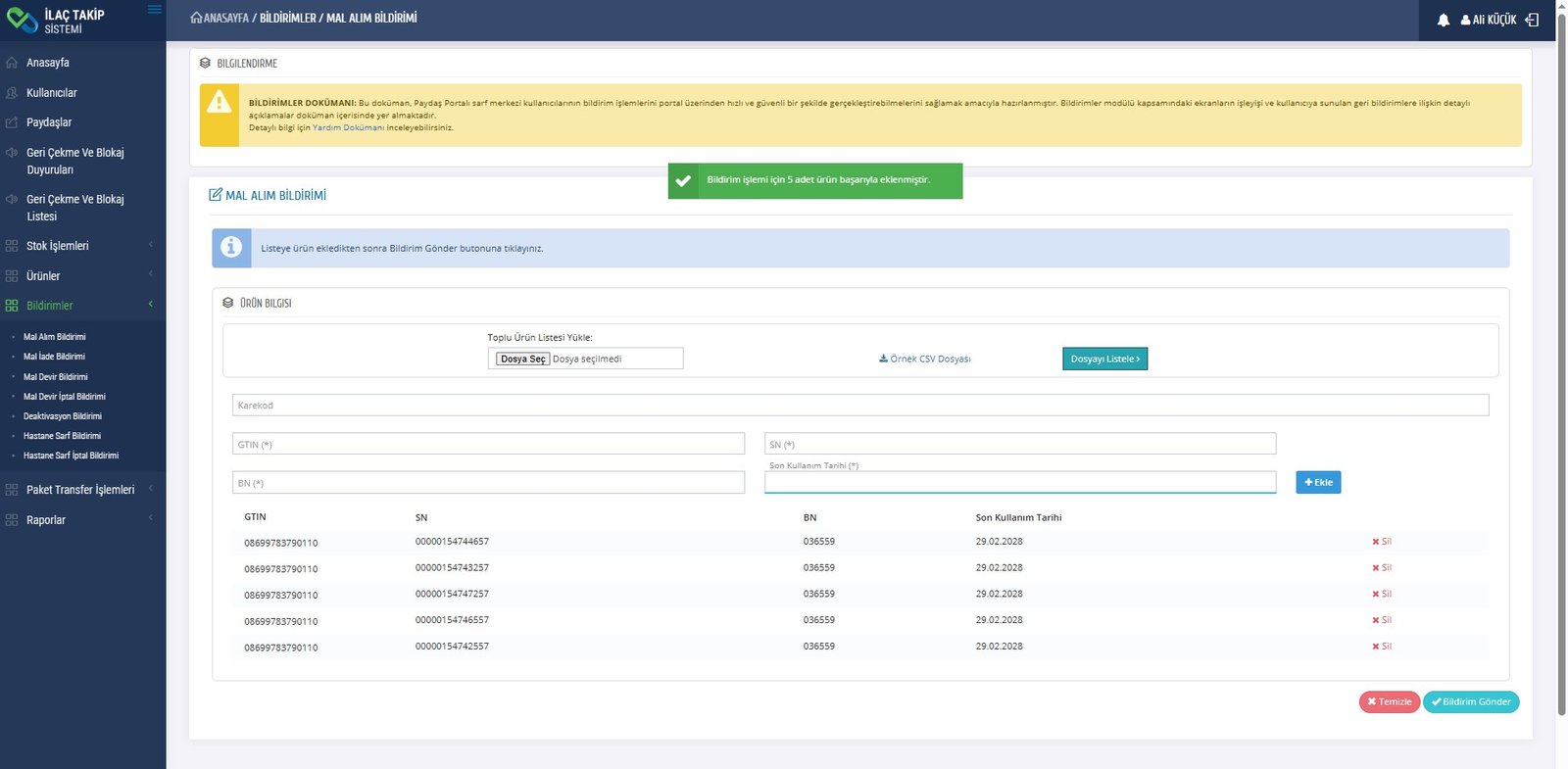
Listeleme ve Bildirim Gönderme — İTS ekran görüntüsü

Dosya yüklendikten sonra Dosyayı Listele düğmesine tıklayın. Karekodlar aşağıda sıralanır.

Listeyi kontrol ettikten sonra sağ alttaki Bildirim Gönder düğmesine tıklayın.

10

Mal alım sonucunu doğrulayın.

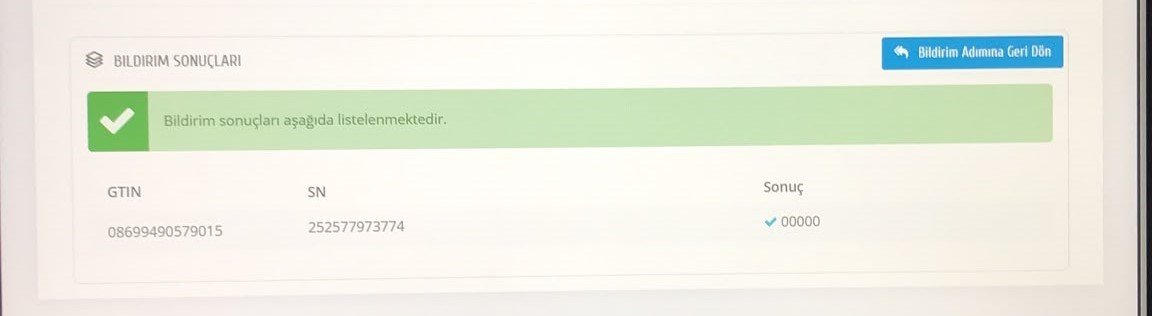
Mal Alım Onayı (Yeşil Tik) — İTS ekran görüntüsü

Bildirim sonuçlarında yeşil tik ve başarılı işlem mesajı göründüğünde mal alım bildirimi tamamlanır. Bu adımdan sonra ürünler kurumunuz üzerine alınır ve stok kaydınıza girer.

11

Hastane sarf bildirimini açın.

  1. Bildirimler
  2. Hastane Sarf Bildirimi
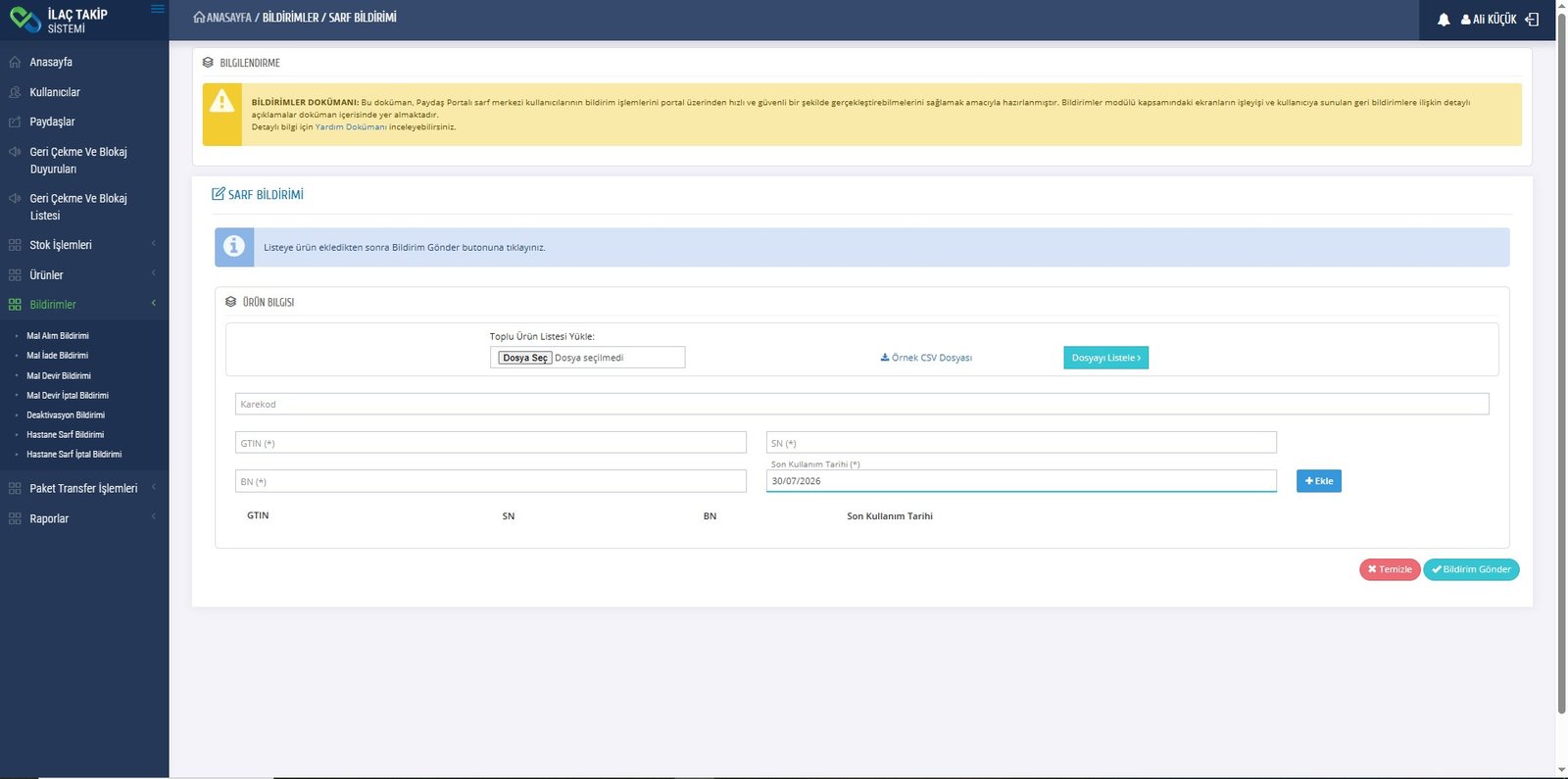
Hastane Sarf Bildirimi (Düşüm) — İTS ekran görüntüsü

Mal alımı tamamlanan ürünler stoklarınıza gelir. Ürün kullanıldıktan sonra stoktan düşüm için Bildirimler menüsündeki Hastane Sarf Bildirimi alanını açın.

12

Sarf dosyasını yükleyip bildirimi gönderin.

Sarf Dosyası Yükleme — İTS ekran görüntüsü

Dosya Seç alanına ilgili CSV dosyasını sürükleyin veya düğmeye tıklayarak bilgisayarınızdan seçin.

Dosyayı Listele ile kayıtları kontrol edin ve Bildirim Gönder düğmesine tıklayın.

13

Sarf işleminin sonucunu doğrulayın.

Sarf İşlemi Onayı (Yeşil Tik) — İTS ekran görüntüsü

Gönderim sonrasında bildirim sonuçlarında tekrar yeşil tik göründüğünde hastane sarf bildirimi başarılı olmuştur. İlgili ürünlerin stoktan düşüm kaydını kontrol edin.

Secret Link